b3ta · guía
Cómo conectar tu WhatsApp
Conectás tu WhatsApp con la API oficial de WhatsApp Business — sin riesgo de que te bloqueen el número. Elegí una de las dos formas.
Opción 1 — Número nuevo, al instante Recomendado
b3ta te da un número ya verificado. Sin SIM, sin código, listo en minutos. Ideal para arrancar ya.
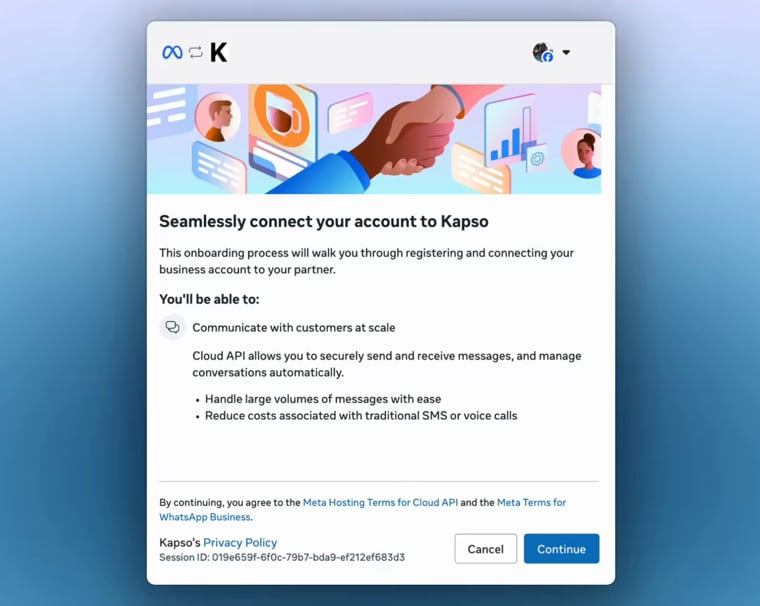
1Continuá para conectar tu cuenta a b3ta
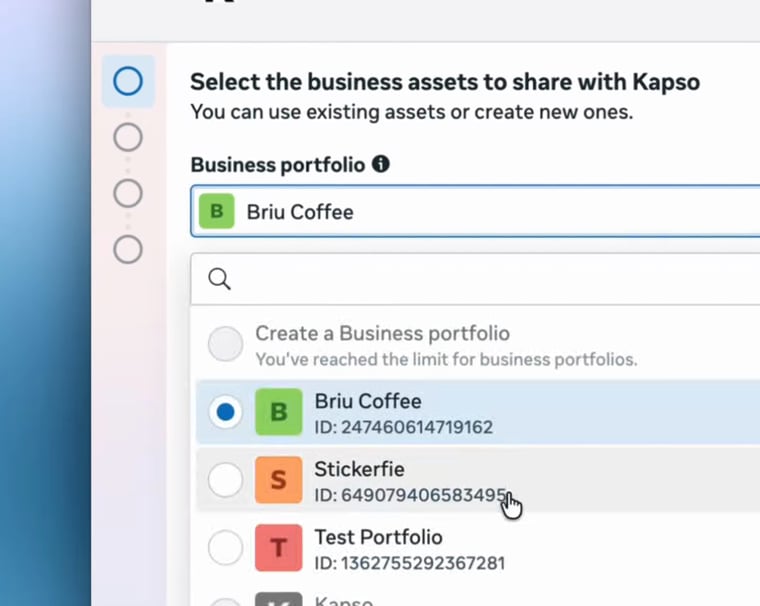
2Elegí tu Portafolio de negocio de Meta
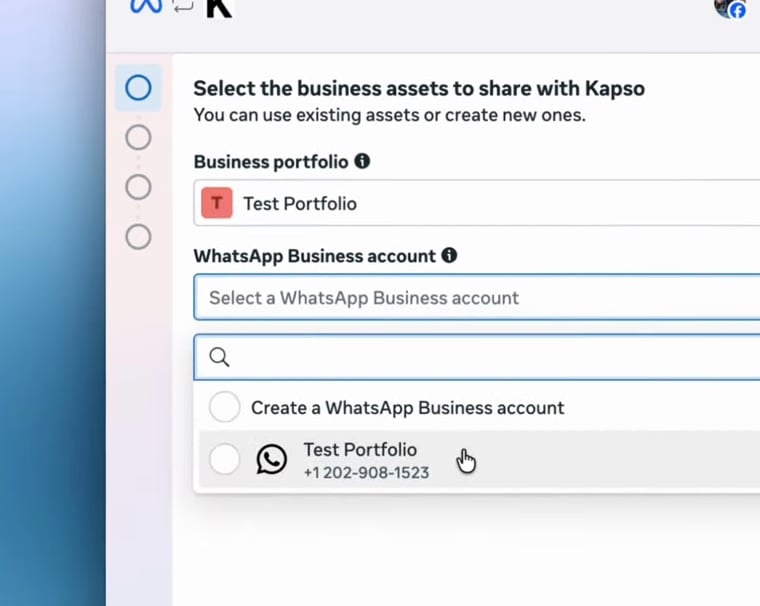
3Elegí o creá tu cuenta de WhatsApp Business
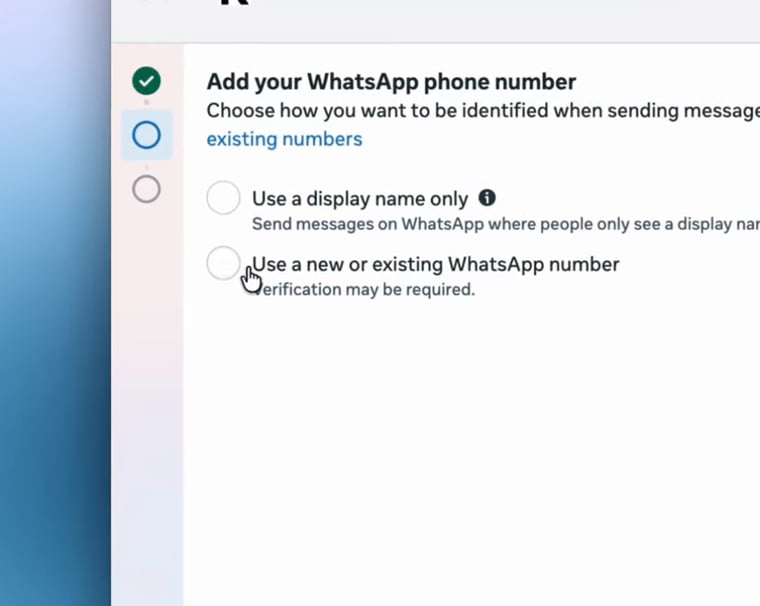
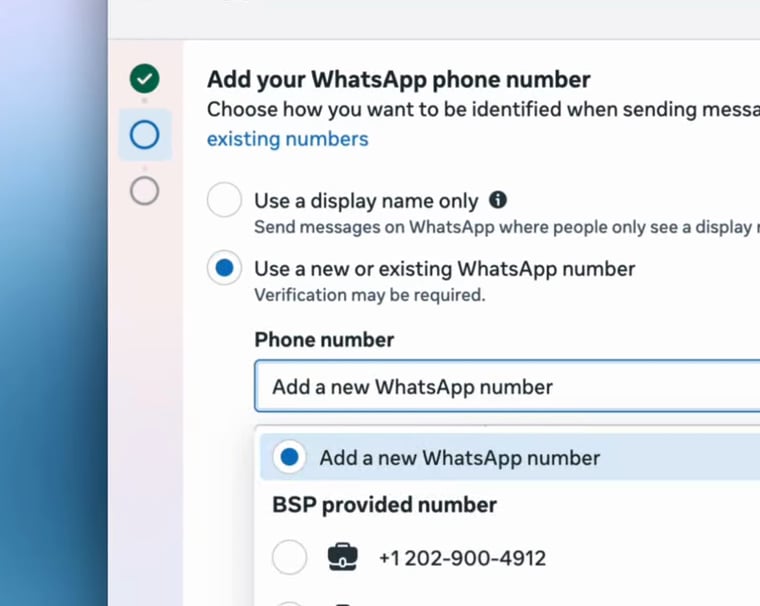
4Elegí “Usar un número nuevo o existente”
5Elegí el número que te ofrece b3ta
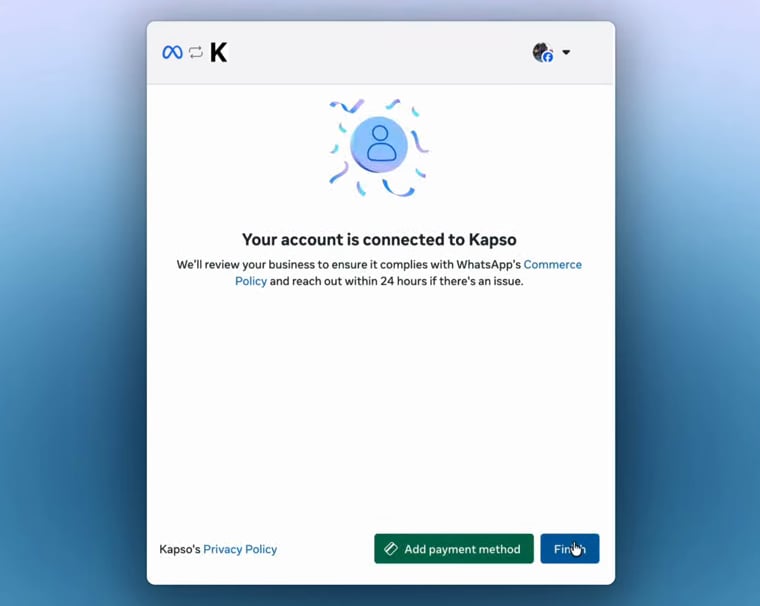
6Meta confirma la conexión
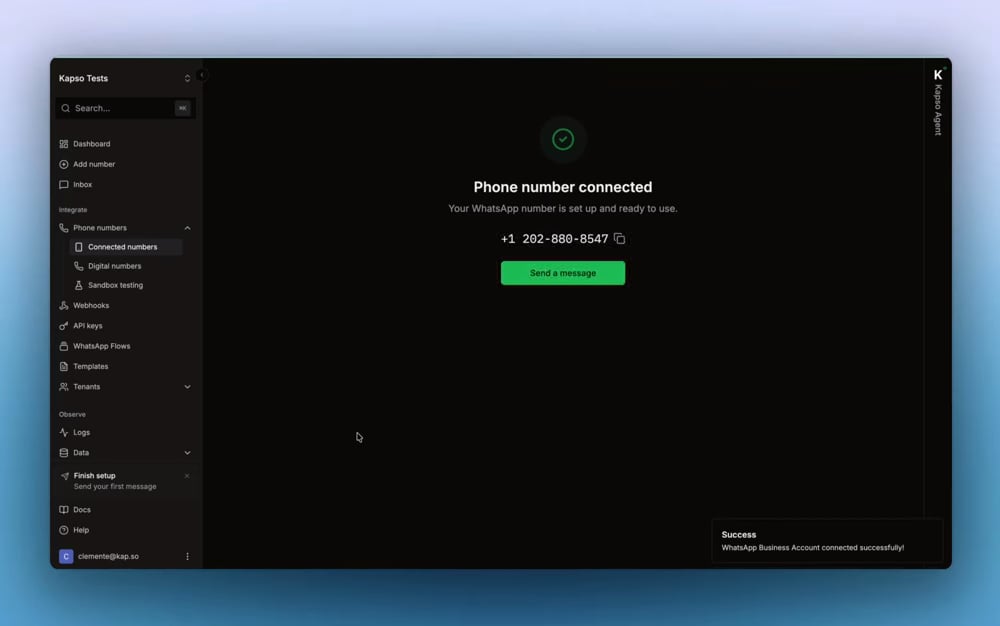
7Listo: tu número aparece conectado
Opción 2 — Tu propio número
Conectás el número que ya tenés. Lo verificás con un código por SMS o llamada, y queda con la API oficial.
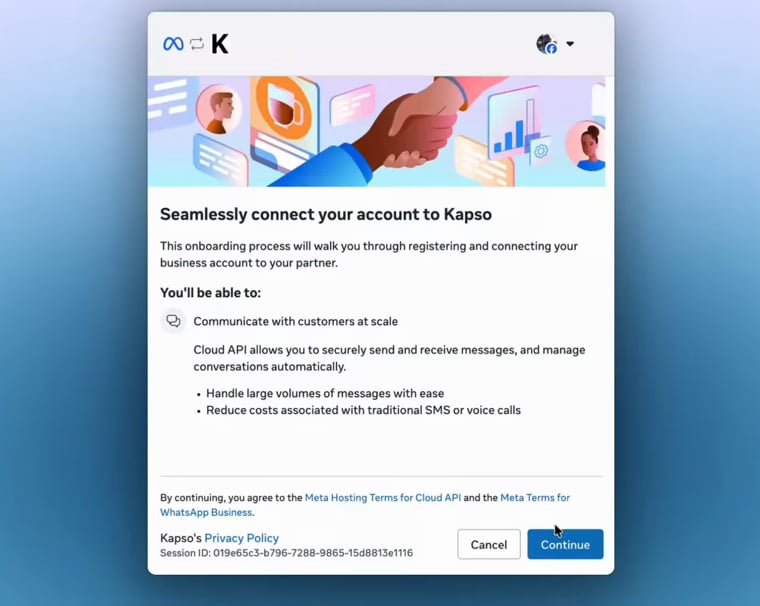
1Continuá para conectar tu cuenta
2Elegí tu Portafolio de negocio de Meta
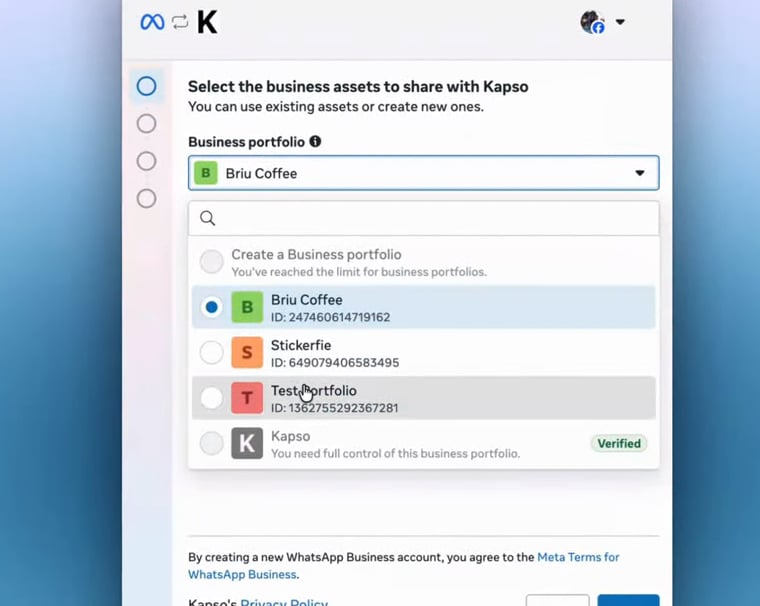
3Elegí o creá tu cuenta de WhatsApp Business
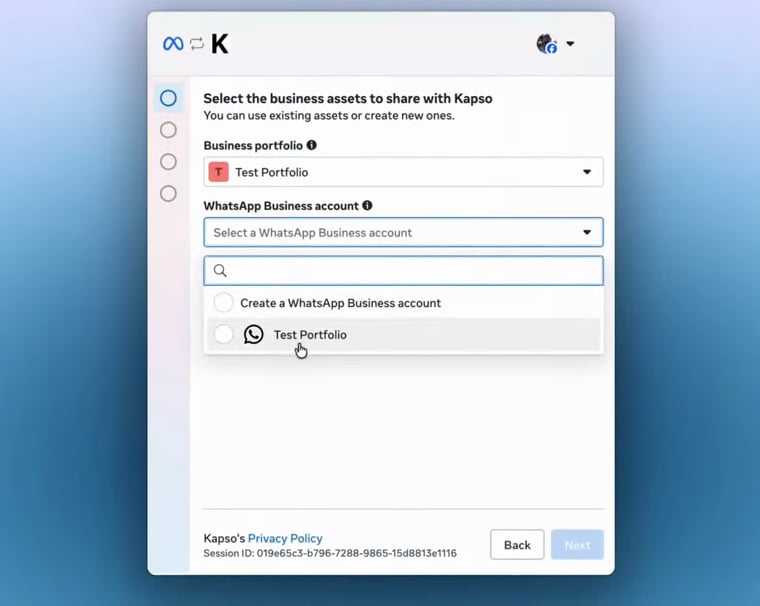
4Elegí “Agregar un número nuevo”
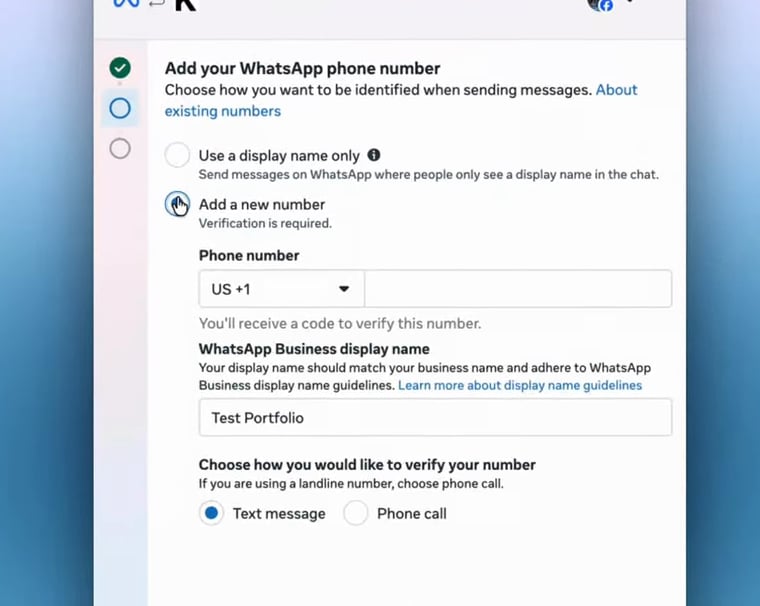
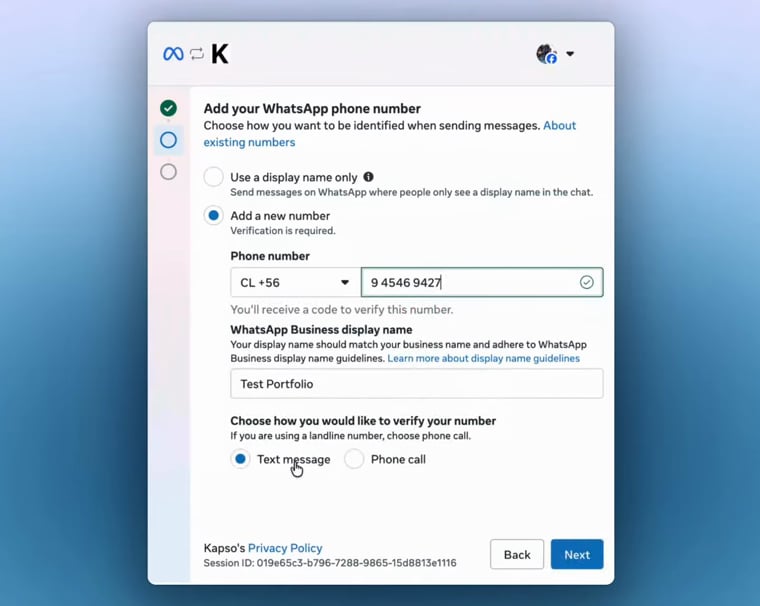
5Poné tu número, el nombre para mostrar y cómo verificar
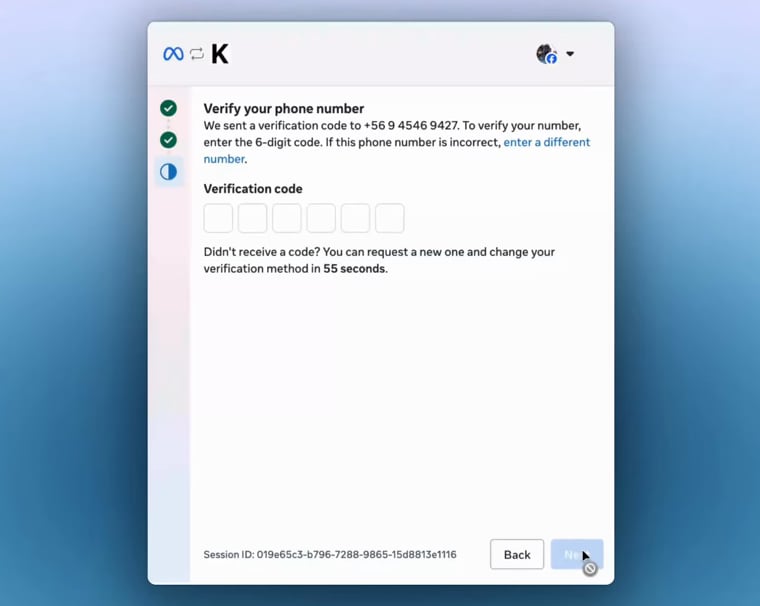
6Ingresá el código de 6 dígitos (SMS o llamada)
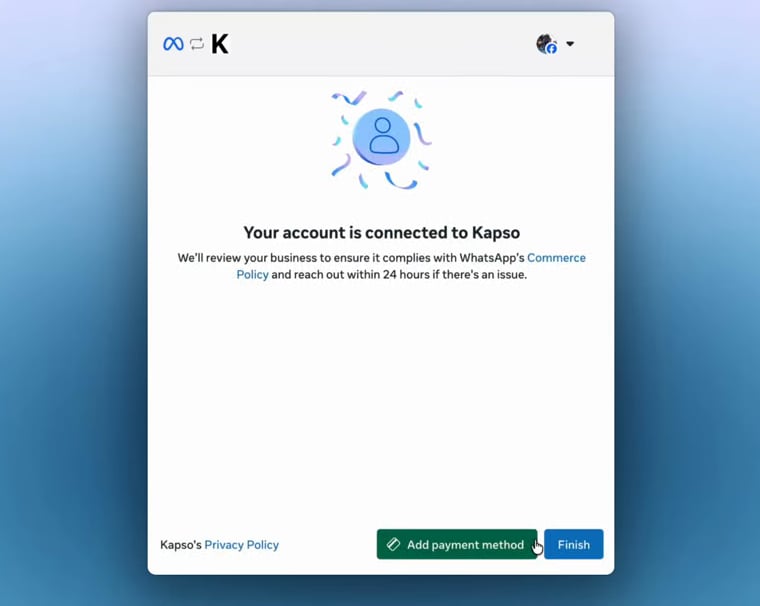
7Meta confirma la conexión
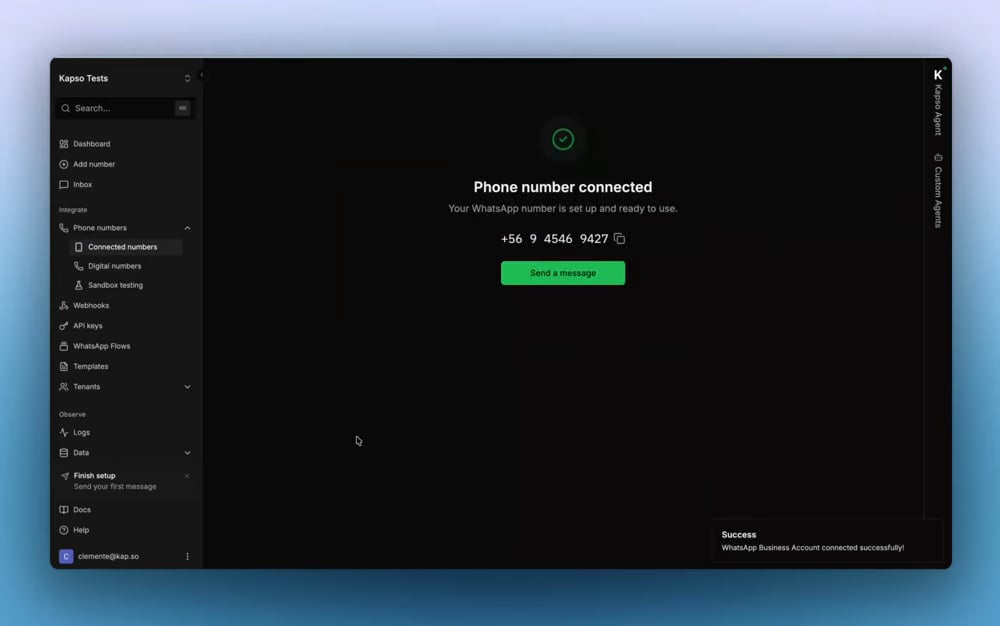
8Listo: tu número queda conectado
Importante: en la pantalla de Meta, no uses la opción “Display name only” — da un número limitado que deja de funcionar a los pocos mensajes. Elegí siempre crear/usar tu perfil de WhatsApp Business normal. Si tu número ya estaba en otra app o proveedor, desvinculalo primero. Los números nuevos pasan por una revisión de Meta y pueden quedar pendientes un rato.